

Zum Inhalt springen
  • heldenhafter Computerservice
  • über 450 Kunden
  • seit 2011 am Markt
  • mehrfach zertifiziert
Logo von ComHeld, dem heldenhaften IT-Dienstleister für Computer und Notebook Service in Forchheim, Erlangen und Fürth.
  • Installation
  • Reparatur
  • Sicherheit
  • Wissensportal
  • Installation
  • Reparatur
  • Sicherheit
  • Wissensportal
Termin vereinbaren
PC-Service und Reparaturen » Effiziente Fernwartung leicht gemacht: Eine Anleitung zum ComHeld TeamViewer QS
Das Bild zeigt das Logo von ComHeld, welches aus einer grafischen Darstellung eines Computermonitors besteht, in dessen Bildschirm ein schematisches Symbol zu sehen ist, das an eine Umarmung oder Unterstützung erinnert. Neben dem grafischen Element steht in Großbuchstaben der Name „ComHeld“, gefolgt vom Wort „Unterstützung“ in einer kleineren Schriftgröße. Die Farbgestaltung ist in verschiedenen Grüntönen gehalten.

Effiziente Fernwartung leicht gemacht: Eine Anleitung zum ComHeld TeamViewer QS

  • Anastasia Giss
  • 29. Februar 2024
  • Letzte Änderung: 29. Februar 2024
  • PC-Service und Reparaturen

In der heutigen, schnelllebigen digitalen Welt ist Fernwartung ein unverzichtbares Werkzeug. Sie ermöglicht es Experten, auf Systeme aus der Ferne zuzugreifen, um Support zu leisten, Probleme zu diagnostizieren und zu beheben, ohne physisch vor Ort sein zu müssen. Dies spart Zeit und Ressourcen und ermöglicht eine sofortige Reaktion auf Support-Anfragen.

ComHeld bietet eine unkomplizierte Lösung für Fernwartung an, indem es den TeamViewer Quicksupport verwendet. Dieses Programm ist ein Wunder der Technik, das schnelle und sichere Verbindungen zwischen Computern ermöglicht.

1. TeamViewer QS herunterladen

Der erste Schritt ist der Download der TeamViewer QS-Software. Scrollen Sie einfach ans Ende der ComHeld Support-Seite, bis Sie auf den auffälligen grünen Button stoßen. Ein Klick darauf und Sie werden zu einer neuen Seite weitergeleitet, auf der der Download automatisch beginnt.
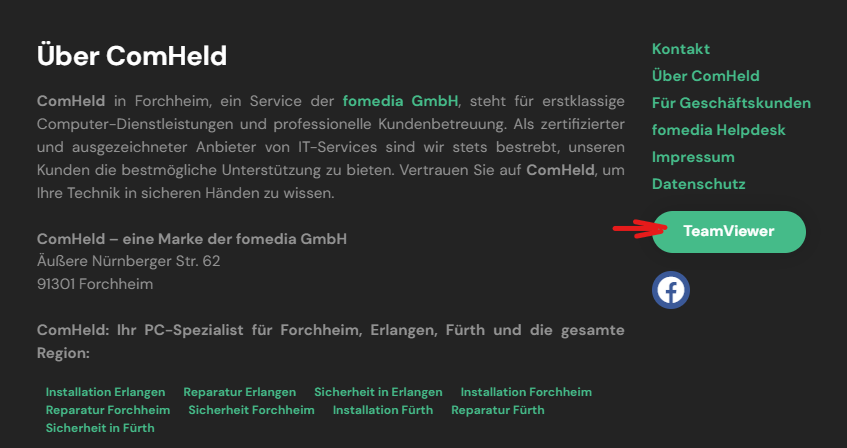
Der Screenshot zeigt einen Ausschnitt der ComHeld-Website. Im oberen Teil des Bildes ist ein Abschnitt mit der Überschrift „Über ComHeld“ zu sehen, darunter folgt ein Text, der das Unternehmen ComHeld beschreibt. ComHeld wird als Dienstleister in Forchheim für erstklassige Computer-Dienstleistungen und professionelle Kundenbetreuung vorgestellt. Es wird betont, dass das Unternehmen, welches Teil der "fomedia GmbH" ist, als zertifizierter und ausgezeichneter Anbieter von IT-Services fungiert. Die Adresse „Äußere Nürnberger Str. 62, 91301 Forchheim“ ist ebenfalls aufgeführt, was darauf hinweist, dass ComHeld eine lokale Präsenz in der genannten Region hat. Weiterhin werden spezifische Dienstleistungen aufgelistet, wie Installation und Reparatur in Erlangen, Forchheim, und Sicherheit in Fürth.

Auf der rechten Seite des Screenshots befindet sich ein weiterer Abschnitt mit der Überschrift „Kontakt“. Darunter sind verschiedene Links zu sehen: „Über ComHeld“, „Für Geschäftskunden“, „fomedia Helpdesk“, „Impressum“, „Datenschutz“, und ein hervorgehobener Link „TeamViewer“, welcher zu einer Download-Seite führt. Der TeamViewer-Link ist durch einen roten Pfeil hervorgehoben, was darauf hinweist, dass er für die Nutzer wichtig ist.

Am unteren Rand des Screenshots sind Symbole für soziale Medien zu sehen, speziell für Facebook.

2. Wenn der Download nicht startet

Sollte der Download nicht automatisch starten, gibt es einen „Erneut versuchen“-Button, den Sie nutzen können. Ein Klick darauf sollte das Problem beheben und den Downloadvorgang einleiten.
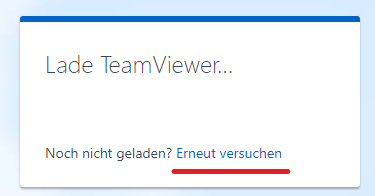
Der Screenshot zeigt ein kleines Dialogfenster mit der Aufschrift „Lade TeamViewer...“. Unterhalb dieser Nachricht gibt es einen Hinweis in kleinerer Schrift, der lautet: „Noch nicht geladen? Erneut versuchen“.

3. TeamViewer QS ausführen

Sobald der Download fertig ist, können Sie die Anwendungsdatei ohne vorherige Installation ausführen. Dies bedeutet auch, dass die Anwendung nicht in Ihrer App-Liste erscheinen wird.

4. Den Download finden und ausführen

Windows-Nutzer:

Nach Abschluss des Downloads wird dies meistens oben rechts in Ihrem Browser angezeigt. Alternativ können Sie den „Downloads“-Ordner in Ihrem Windows-Explorer überprüfen.

Browser-Nutzer:

In den Menüeinstellungen Ihres Browsers, gekennzeichnet durch drei Punkte oder Striche, finden Sie den Bereich „Downloads“, um die heruntergeladene Datei zu lokalisieren.
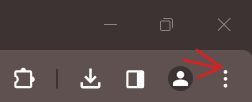
Der Screenshot zeigt einen kleinen Ausschnitt aus dem oberen rechten Bereich eines Browserfensters, das auf die Benutzeroberfläche von Google Chrome hinweist. Sichtbar sind mehrere typische Browser-Icons: ein Favoriten-Symbol, ein Download-Symbol, ein Symbol für die Erweiterungen und ein Profil-Icon, welches wahrscheinlich den Zugang zu den Einstellungen des Google-Kontos oder des Browsers ermöglicht. Neben dem Profil-Icon befinden sich drei vertikal angeordnete Punkte, die das Menü für weitere Optionen darstellen. Dieses Menü wird oft als „Kebab-Menü“ bezeichnet und bietet Zugriff auf verschiedene Browserfunktionen wie Einstellungen, Erweiterungen, das Drucken von Webseiten und andere.

5. Verbindung zum ComHeld Support

Beim Starten des TeamViewer QS erscheint ein Fenster, in dem Ihnen eine ID und ein Passwort präsentiert werden. Diese Informationen müssen Sie dem ComHeld Support-Team mitteilen. Falls das Passwort nicht funktioniert, können Sie ein neues generieren, indem Sie neben dem Passwort auf den runden Pfeil klicken.
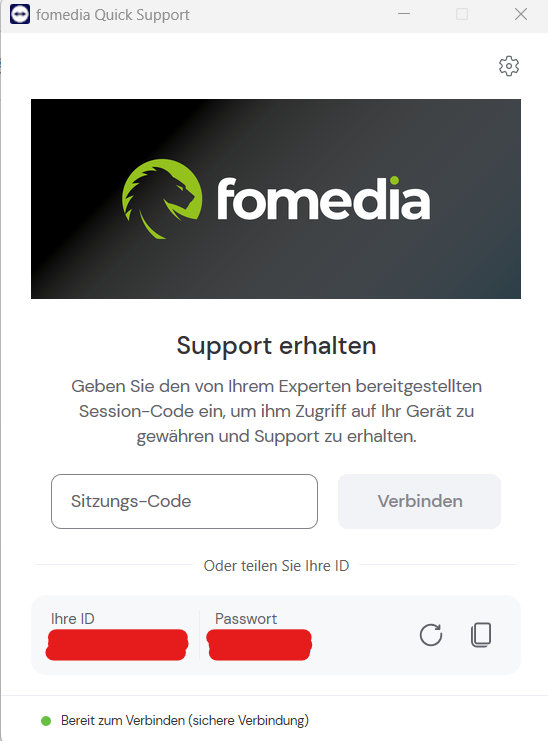
Im oberen Teil des Fensters befindet sich das Logo von fomedia GmbH. Darunter befindet sich der Titel "Support erhalten". Die darunterliegende Anweisung lautet: "Geben Sie den von Ihrem Experten bereitgestellten Session-Code ein, um ihm Zugriff auf Ihr Gerät zu gewähren und Support zu erhalten." 
Es gibt ein Textfeld für den "Sitzungs-Code" und daneben einen Button mit der Beschriftung "Verbinden". Unterhalb dieser Eingabeoption gibt es die Möglichkeit, "Ihre ID" und ein Passwort einzugeben, wobei diese Informationen im Bild aus Datenschutzgründen unkenntlich gemacht wurden. Zwischen diesen Feldern gibt es Symbole, die für das Aktualisieren des Passworts und das Kopieren des Passworts stehen.
Ganz unten im Fenster steht der Hinweis "Bereit zum Verbinden (sichere Verbindung)".

Fazit

Mit dieser Anleitung sollte die Einrichtung der Fernwartung durch den ComHeld Support mittels TeamViewer QS für Sie ein Kinderspiel sein. Bei weiteren Fragen nutzen Sie gerne die Kommentarfunktion. Haben Sie weitere Fragen oder benötigen Sie Unterstützung? Zögern Sie nicht, Kontakt mit unserem Support-Team aufzunehmen. Wir stehen Ihnen zur Seite, um Ihnen eine schnelle und effiziente Hilfe zu garantieren.

  • ComHeld, Fernwartung, TeamViewer

Termin mit ComHeld vereinbaren

Einfach und unkompliziert

Um einen Termin für unsere professionellen Computer-Dienstleistungen zu vereinbaren, stehen Ihnen zwei einfache Möglichkeiten zur Verfügung. Rufen Sie uns unter der angegebenen Telefonnummer an oder schreiben Sie uns eine E-Mail. Unser freundliches Team wird sich schnellstmöglich bei Ihnen melden, um Ihre Anliegen zu besprechen und einen passenden Termin für Sie zu finden.

Vertrauen Sie auf ComHeld, um Ihre Technik in Topform zu halten. Wir freuen uns darauf, Ihnen bei Ihren IT-Anforderungen zu helfen.

  • 09191 351 93 65
  • E-Mail schreiben

Warum ComHeld wählen

Super Service! Habe einen Termin zur Notebookinnenreinigung gemacht. Heute abgegeben und am selben Tag wieder abgeholt! Herr Schlund macht einen sehr kompetenten Eindruck und ist auch noch völlig sympathisch. Der Laptop läuft wieder schön ruhig und wird nichtmehr so heiß. Komme gerne wieder!
Alex Belous@Google | fomedia GmbH
Wieder einmal mehr hat es sich gezeigt, dass auf die Fa. fomedia, Tobias Schlund, Verlass ist. Wenn ein Problem auftaucht, genügt in der Regel ein kurzer Anruf und schon wird einem geholfen. Finde ich finde das echt Klasse und hoffe, dass es so bleibt, da ich mit anderen IT-Services sehr negative Erfahrungen gemacht habe. Weiter so und alles Gute.
Dieter Demuth@Google | fomedia GmbH
Super Service, einer, der weiß, was er tut. Immer wieder gerne. Wenn andere keinen Durchblick mehr haben, fängt er gerade erst an. Voll zufrieden. SPITZE!
Jürgen Harrer@Google | fomedia GmbH

Über ComHeld

ComHeld in Forchheim, ein Service der fomedia GmbH, steht für erstklassige Computer-Dienstleistungen und professionelle Kundenbetreuung. Als zertifizierter und ausgezeichneter Anbieter von IT-Services sind wir stets bestrebt, unseren Kunden die bestmögliche Unterstützung zu bieten. Vertrauen Sie auf ComHeld, um Ihre Technik in sicheren Händen zu wissen.

ComHeld – eine Marke der fomedia GmbH
Äußere Nürnberger Str. 62
91301 Forchheim

ComHeld: Ihr PC-Spezialist für Forchheim, Erlangen, Fürth und die gesamte Region:

  • Installation Erlangen
  • Reparatur Erlangen
  • Sicherheit in Erlangen
  • Installation Forchheim
  • Reparatur Forchheim
  • Sicherheit Forchheim
  • Installation Fürth
  • Reparatur Fürth
  • Sicherheit in Fürth
  • Installation Erlangen
  • Reparatur Erlangen
  • Sicherheit in Erlangen
  • Installation Forchheim
  • Reparatur Forchheim
  • Sicherheit Forchheim
  • Installation Fürth
  • Reparatur Fürth
  • Sicherheit in Fürth
  • Kontakt
  • Über ComHeld
  • Für Geschäftskunden
  • fomedia Helpdesk
  • Impressum
  • Datenschutz
  • Kontakt
  • Über ComHeld
  • Für Geschäftskunden
  • fomedia Helpdesk
  • Impressum
  • Datenschutz
TeamViewer
Facebook
© All Rights Reserved. ComHeld ist ein Service der fomedia GmbH.